支持iOS15.0 及以上任意系统,免签名安装!

鹰眼中控系统 免越狱版

免签名,单APP模式,扫码即可安装;创新自激活技术,开关机无需重复激活,连接即用;全面支持全场景快捷键,群控操作随心所欲。

如需 风控评估或人工客服,请加入免越狱交流群:894368848

鹰眼免越狱版使用流程

四个核心步骤,从安装、载入镜像到连接授权和批量操作,按顺序完成即可开始使用。

1

安装

  • 电脑端下载解压后启动鹰眼中控.exe
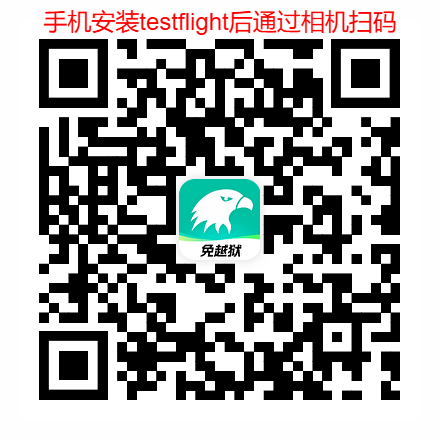
  • 手机端直接扫码安装
  • 手动打开App
  • 开启必要权限
2

载入镜像

  • 手机用数据线连接电脑
  • 鹰眼电脑端点击载入镜像
  • 确认显示已载入
首次安装必须执行此步骤(重启手机不影响)
3

连接授权

  • 局域网或USB连接
  • 扫描出设备保存连接
  • 新设备试用三天后需充值授权
4

操作

  • 设备投屏
  • 跨屏操作
  • 同步操作
  • 发送各类操作指令

1. 安装 - 详细说明

电脑端

  • 使用前先关闭电脑防火墙、杀毒软件等
  • 下载安装电脑端软件并启动
  • 登录鹰眼账号(与越狱版账号一致)

手机端:TestFlight安装

  • 手机安装TestFlight(邀请码界面,点取消)
  • 用相机扫码后在鹰眼中控点“在TestFlight查看”
  • 跳转后点击“接受”-“安装”

开启“开发者模式”

网络权限本地网络后台刷新

2. 载入镜像 - 详细说明

操作步骤

  • 数据线连接手机与电脑
  • 选择数据线连接并扫描出设备
  • 点击「载入镜像」按钮
  • 等镜像载入完成后点击保存

状态确认

  • 电脑端镜像状态显示「已载入」
  • 或手机端App镜像状态显示「已载入」

失败排查

  • 查看手机系统版本号
  • 打开鹰眼安装目录下 iOSDeveloperImage 文件夹
  • 如载入失败,尝试重启手机再载入
  • 如果重启仍失败,请联系鹰眼官方
关键:首次安装必须执行此步骤(重启手机不影响)

3. 连接授权 - 详细说明

局域网连接

  • 确保电脑与手机在同一网络(不开VPN等)
  • 电脑端点扫码连接,手机鹰眼扫码
  • 或电脑端设置IP/IP段扫描
  • 扫描出设备后保存连接

USB 连接

  • 数据线连接手机与电脑
  • 手机点击「信任此电脑」
  • 电脑端扫描识别设备
  • 扫描出设备后保存连接

设备授权

  • 新设备可试用三天
  • 到期后需充值(与越狱版鹰眼不互通)
  • 支持自助换绑

4. 操作 - 详细说明

设备投屏

  • 将手机屏幕实时投屏到电脑端显示,方便观察和控制。

跨屏操作

  • 双击打开投屏,再通过鼠标、键盘操控手机,支持输入、双向复制粘贴。

同步操作

  • 通过操作一台设备,实现多台设备同步操作。

发送操作指令

  • 向手机端下发各类控制指令,实现自动化操作。
快速提示 只需在首次安装后载入一次镜像;已保存设备可自动连接;局域网连接的设备需要先手动打开 App;使用期间关闭电脑防火墙、实时防护、杀毒软件等。

鹰眼中控 vs 其他群控软件

鹰眼中控
免签名,无额外成本
单APP模式,仅需安装一个APP
自激活,重启手机无需重复激活
电脑快捷键可直接作用于手机
其他群控软件
× 需要签名,成本增加、流程繁杂
×需要安装wda等其他框架服务
×关机重启需要重新激活
× 不支持电脑快捷键用于手机

功能介绍

批量管理设备

批量群控几十台至上千台设备,可自定义设备分组,支持局域网和数据线连接。

跨屏群控手机

支持电脑通过鼠标/键盘/快捷键操控手机,实现滑动、点击、文字输入、全选、撤销、方向控制等操作,支持设备批量同步操作。

实时投屏监控

手机画面实时投屏,可自定义投屏大小、横/竖屏显示及投屏清晰度。

跨端随心粘贴

支持电脑与手机双向剪贴互通,复制/粘贴响应迅速。

设备快捷操作

支持一键锁屏/解锁、音量控制等操作,一键启动/关闭手机应用。

手机相册管理

支持电脑导入图片/视频到手机相册及一键清空手机相册。

常见问题

安装、授权、系统支持和脚本能力等高频问题集中说明。

Q:免越狱版支持哪些系统?
A:支持 iOS 15.0 及以上任意系统。
Q:手机安装需要签名吗?
A:完全不需要签名,极大节省成本开支,手机扫码即可安装鹰眼APP。
Q:使用越狱版的用户需要重新购买吗?
A:需要,越狱版和免越狱版授权不互通。
Q:支持运行脚本吗?
A:暂不支持,等按键精灵免越狱版本发布后将会安排支持。